Hoe stel je automatische apparaatconfiguratie in via Autopilot?
Windows Autopilot instellen doe je via het Microsoft Endpoint Manager-portaal (Intune): je registreert apparaten met hun hardwarehash, maakt een deployment profile aan en wijst dat toe aan een apparaatgroep. Vanaf dat moment configureert elk nieuw apparaat zichzelf automatisch bij de eerste keer opstarten, zonder dat IT-beheer het apparaat vooraf hoeft te installeren. In dit artikel beantwoorden we de meestgestelde vragen over automatische apparaatconfiguratie met Autopilot, van de basisvereisten tot veelvoorkomende problemen.
Wat heb je nodig om Autopilot te kunnen gebruiken?
Om Windows Autopilot te gebruiken heb je minimaal een Microsoft 365-abonnement met Intune-licenties nodig, een Azure Active Directory-tenant en apparaten waarvan de hardwarehash is geregistreerd in de Microsoft-database. Daarnaast moeten de apparaten bij de eerste keer opstarten internettoegang hebben om contact te maken met de Autopilot-service.
Concreet betekent dit dat je de volgende zaken op orde moet hebben voordat je begint:
- Licenties: Microsoft 365 Business Premium, Enterprise E3 of E5, of een losse Intune-licentie gecombineerd met Azure AD Premium P1
- Apparaatregistratie: de hardwarehash van elk apparaat moet in het Microsoft Endpoint Manager-portaal staan, óf vooraf zijn ingevoerd door de leverancier via het Microsoft Partner Center
- Internetverbinding: apparaten moeten bij het eerste opstarten de Autopilot-profielservice en de Intune-service kunnen bereiken
- Azure AD-instellingen: automatische Intune-inschrijving moet zijn ingeschakeld in je Azure AD-tenant
- DNS en firewall: de benodigde Microsoft-eindpunten (zoals enterpriseregistration.windows.net) mogen niet worden geblokkeerd
Een groot praktisch voordeel is dat veel fabrikanten en distributeurs de hardwarehash al bij aankoop kunnen registreren. Vraag hier bij bestelling naar, zodat nieuwe apparaten direct Autopilot-klaar zijn zonder dat je ze eerst zelf hoeft in te lezen. Als je de Puur Moderne Werkplek als basis gebruikt, is Intune al onderdeel van de architectuur en is deze stap al ingeregeld.
Hoe werkt het Autopilot-registratieproces voor apparaten?
Het Autopilot-registratieproces werkt via de hardwarehash: een uniek bestand dat de hardware-identiteit van een apparaat beschrijft. Dit bestand wordt geüpload naar het Microsoft Endpoint Manager-portaal, waarna Microsoft het apparaat herkent zodra het voor het eerst opstart en verbinding maakt met internet.
Er zijn drie manieren om apparaten te registreren:
- Via de leverancier: de fabrikant of distributeur registreert de hardwarehash direct bij Microsoft op het moment van aankoop. Dit is de meest efficiënte methode voor grotere aantallen apparaten.
- Handmatig via een CSV-bestand: je verzamelt de hardwarehashes van bestaande apparaten met een PowerShell-script (Get-WindowsAutoPilotInfo) en importeert het resulterende CSV-bestand in het Endpoint Manager-portaal.
- Via een Microsoft-partner: een gecertificeerde partner kan namens jouw organisatie apparaten registreren via het Microsoft Partner Center.
Na registratie verschijnen de apparaten in het portaal onder Apparaten > Windows > Windows-inschrijving > Apparaten. Hier kun je ze koppelen aan een deployment profile. Zodra een geregistreerd apparaat opstart en verbinding maakt met internet, herkent de Autopilot-service het apparaat, haalt het het bijbehorende profiel op en start de configuratie automatisch.
Hoe stel je een Autopilot-deployment profile in?
Een Autopilot deployment profile stel je in via het Microsoft Endpoint Manager-portaal. Je navigeert naar Apparaten > Windows > Windows-inschrijving > Deployment profiles, maakt een nieuw profiel aan, kiest de gewenste modus en instellingen, en wijst het profiel toe aan een apparaatgroep in Azure AD.
Bij het aanmaken van een profiel doorloop je de volgende stappen:
- Profielnaam en beschrijving: geef het profiel een herkenbare naam, zodat je bij meerdere profielen snel het juiste kunt vinden.
- Deployment mode kiezen: kies tussen User-driven of Self-deploying (zie het volgende onderdeel voor het verschil).
- Join type: bepaal of apparaten worden gekoppeld aan Azure AD of aan een hybride omgeving (Azure AD joined of Hybrid Azure AD joined).
- Out-of-box experience (OOBE) aanpassen: stel in welke stappen de gebruiker wel of niet te zien krijgt, zoals de gebruiksrechtovereenkomst, privacyinstellingen en accountinstellingen.
- Enrollment Status Page (ESP): activeer deze pagina zodat gebruikers een voortgangsbalk zien tijdens de installatie en pas de instellingen aan, zoals een time-outlimiet.
- Profiel toewijzen: koppel het profiel aan een Azure AD-apparaatgroep die de geregistreerde Autopilot-apparaten bevat.
Een goed ingesteld deployment profile zorgt ervoor dat medewerkers bij het eerste opstarten een gestroomlijnde ervaring krijgen, met alleen de stappen die voor jouw organisatie relevant zijn. Combineer het profile altijd met een goede Enrollment Status Page, zodat gebruikers niet halverwege de installatie het apparaat afsluiten.
Wat is het verschil tussen Autopilot user-driven en self-deploying mode?
Bij user-driven mode logt de medewerker zelf in met zijn of haar zakelijke account tijdens de installatie, waarna het apparaat aan die gebruiker wordt gekoppeld. Bij self-deploying mode configureert het apparaat zichzelf volledig zonder gebruikersinteractie, wat geschikt is voor gedeelde apparaten, kiosken of vergaderruimtecomputers.
User-driven mode
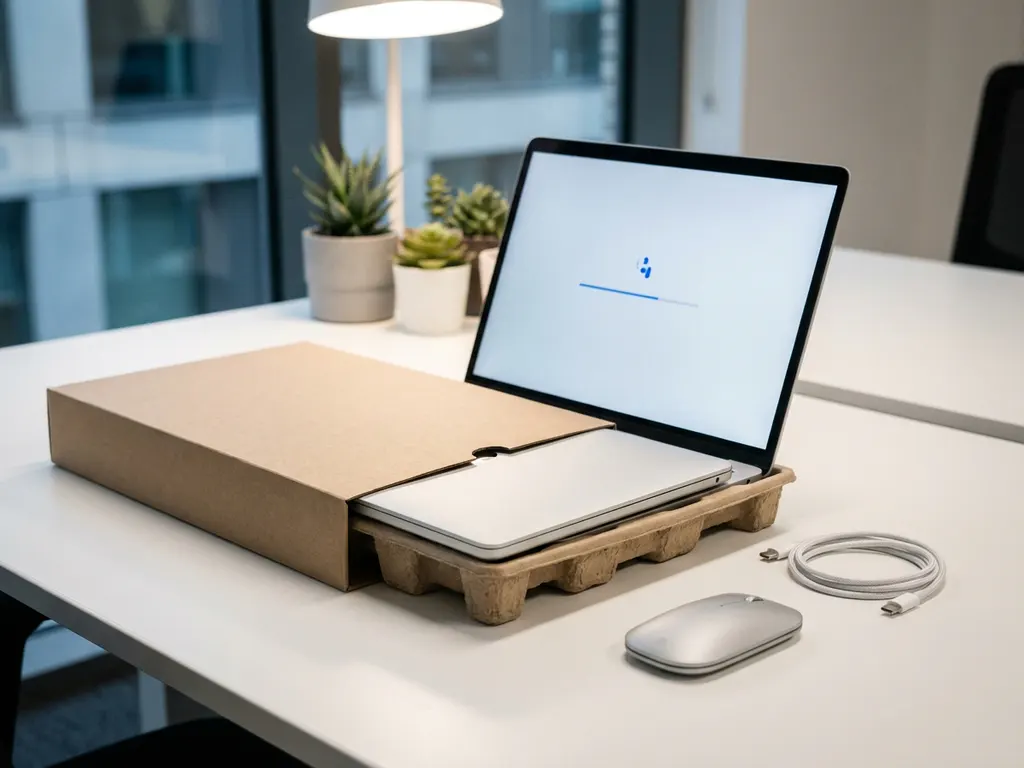
User-driven mode is de meest gebruikte variant voor standaard werkplekken. De medewerker opent de verpakking, zet het apparaat aan en logt in met zijn of haar Microsoft 365-account. Intune herkent de gebruiker, installeert de juiste applicaties en instellingen op basis van de toegewezen configuratieprofielen, en de werkplek is klaar voor gebruik. Er is geen tussenkomst van IT nodig. Dit maakt zero-touch deployment voor eindgebruikers een realiteit.
Self-deploying mode
Self-deploying mode vereist geen gebruikersinlog tijdens de installatie. Het apparaat authenticeert zichzelf via een TPM 2.0-chip (Trusted Platform Module) en configureert zich volledig automatisch. Dit maakt het ideaal voor gedeelde werkplekken, receptiecomputers of apparaten in productieomgevingen waar geen vaste gebruiker aan is gekoppeld. Let op: self-deploying mode vereist dat het apparaat beschikt over TPM 2.0-ondersteuning.
Waarom lukt de Autopilot-installatie soms niet?
De meest voorkomende oorzaken van een mislukte Autopilot-installatie zijn een ontbrekende of onjuiste apparaatregistratie, een geblokkeerde internetverbinding, een verkeerd geconfigureerde Enrollment Status Page of ontbrekende licenties op het gebruikersaccount. De meeste problemen zijn te herleiden tot één van deze vier categorieën.
Hier zijn de meest voorkomende problemen en hun oplossingen:
- Apparaat wordt niet herkend: de hardwarehash is niet of onjuist geregistreerd. Controleer in het Endpoint Manager-portaal of het apparaat zichtbaar is onder de Autopilot-apparaten.
- Profiel wordt niet opgehaald: het apparaat heeft geen verbinding met de Autopilot-service. Controleer of de benodigde Microsoft-eindpunten bereikbaar zijn en of de firewall geen verkeer blokkeert.
- Installatie blijft hangen bij de ESP: een applicatie of configuratieprofiel dat is vereist via de Enrollment Status Page kan niet worden geïnstalleerd. Controleer de Intune-installatielogs en stel eventueel een langere time-out in.
- Gebruiker kan niet inloggen: de gebruiker heeft geen Intune-licentie of is niet opgenomen in de juiste Azure AD-groep. Controleer de licentietoewijzing en groepslidmaatschappen.
- Hybride domeinproblemen: bij Hybrid Azure AD Join moet de Intune Connector for Active Directory correct zijn geconfigureerd en moet de on-premises domeincontroller bereikbaar zijn.
Bij complexere problemen bieden de diagnostische logs in Intune (via Apparaten > Bewaken > Inschrijvingsfouten) gedetailleerde informatie over wat er precies misging. Proactief ICT-beheer kan helpen om dit soort problemen vroegtijdig te signaleren en op te lossen voordat ze de werkplek van medewerkers raken.
Wanneer is Autopilot de juiste keuze voor jouw organisatie?
Windows Autopilot is de juiste keuze als jouw organisatie regelmatig nieuwe apparaten uitrolt, medewerkers op meerdere locaties werken, of IT-overhead wil terugdringen bij apparaatbeheer. Autopilot is met name waardevol voor organisaties met 50 of meer werkplekken waar handmatige installatie te tijdrovend en foutgevoelig is.
Autopilot past goed bij jouw organisatie als een of meer van de volgende situaties herkenbaar zijn:
- Je wilt nieuwe medewerkers snel productief maken zonder dat IT elk apparaat handmatig moet voorbereiden
- Apparaten worden rechtstreeks vanuit de leverancier naar medewerkers thuis of op locatie gestuurd
- Je werkt met meerdere vestigingen of hybride werkende medewerkers
- Je wilt een gestandaardiseerde, herhaalbare apparaatconfiguratie die altijd consistent is
- Je wilt de beheerlast voor IT verlagen en fouten door handmatige installatie elimineren
Autopilot is minder geschikt als je werkt met veel legacy-applicaties die complexe handmatige installaties vereisen, of als je apparaten gebruikt die geen TPM 2.0 ondersteunen (voor self-deploying mode). In dat geval is een hybride aanpak, waarbij Autopilot wordt gecombineerd met aanvullende configuratiescripts, vaak de beste oplossing.
Hoe Puur ICT helpt met Windows Autopilot en automatische apparaatconfiguratie
Wij helpen organisaties met het volledig inrichten en beheren van Windows Autopilot als onderdeel van een moderne werkplekstrategie. Of je nu voor het eerst met Autopilot aan de slag gaat of een bestaande omgeving wilt optimaliseren, wij zorgen dat de configuratie klopt, de profielen aansluiten op jouw organisatie en apparaten feilloos worden uitgerold. Dit is wat wij concreet bieden:
- Inventarisatie en voorbereiding: we beoordelen jouw huidige omgeving, licenties en apparatenpark en bepalen de beste aanpak voor zero-touch deployment
- Inrichting van Autopilot-profielen: we configureren deployment profiles, Enrollment Status Pages en apparaatgroepen op maat voor jouw organisatie
- Apparaatregistratie en leverancierscoördinatie: we regelen dat nieuwe apparaten al bij aankoop Autopilot-klaar zijn via leveranciersregistratie
- Integratie met Microsoft Intune: we zorgen dat applicaties, beveiligingsbeleid en instellingen automatisch worden uitgerold via veilige Microsoft 365-configuraties
- Beheer en monitoring: na implementatie bewaken we de omgeving proactief en lossen we eventuele problemen op voordat ze jouw medewerkers raken
Wil je weten hoe automatische apparaatconfiguratie via Autopilot eruitziet voor jouw organisatie? Neem contact op met Puur ICT en we denken graag vrijblijvend met je mee.
Gerelateerde artikelen
- Hoe wis je op afstand bedrijfsdata van een gestolen of verloren laptop?
- Wat betekent NIS2 voor zorginstellingen en ziekenhuizen?
- Waar begin je als je organisatie nog niets heeft geregeld voor NIS2?
- Hoe zorg je dat medewerkers thuis net zo goed kunnen werken als op kantoor?
- Wat is een betere manier om documenten te delen en samen te bewerken zonder dat je door versies heen rolt?