
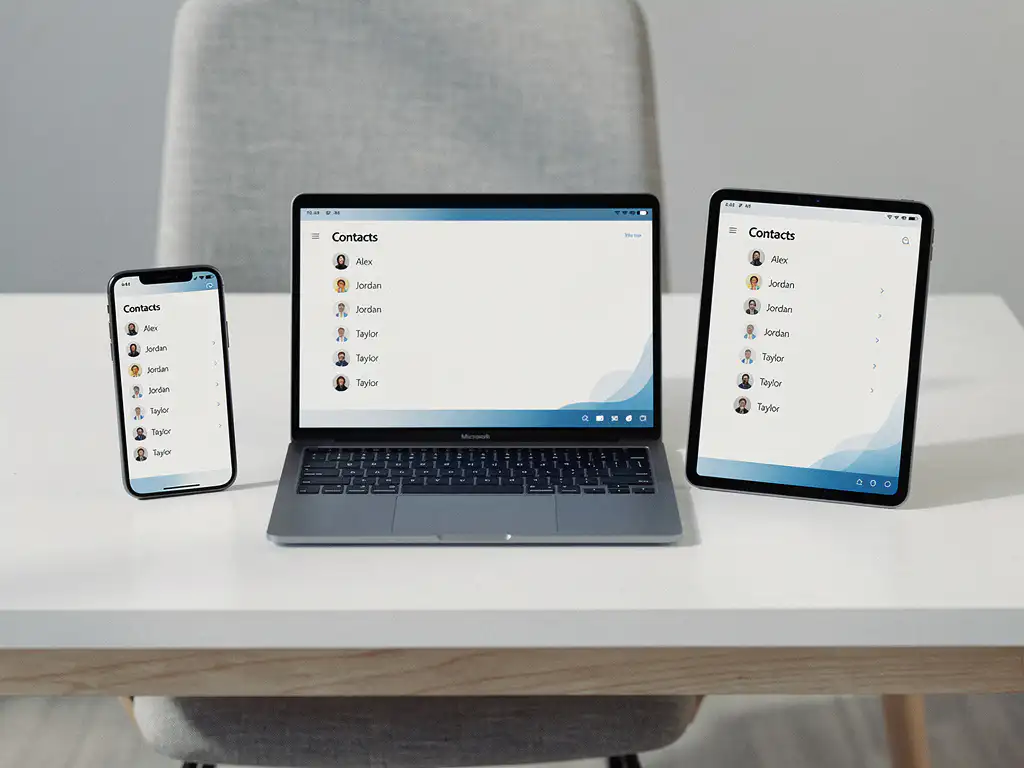
Hoe zorg je dat contactpersonen beschikbaar zijn op alle apparaten van medewerkers?
Contactpersonen beschikbaar maken op alle apparaten van medewerkers doe je door gebruik te maken van Exchange Online binnen Microsoft 365. Contacten die zijn opgeslagen in Exchange Online synchroniseren automatisch naar Outlook op de desktop, in de browser, op smartphones en op tablets. Zo heeft elke medewerker altijd toegang tot dezelfde, actuele contactgegevens, ongeacht welk apparaat hij of zij gebruikt. De sleutel zit in een correcte configuratie van accounts en synchronisatie-instellingen.
Verouderde of ontbrekende contacten kosten je medewerkers meer tijd dan je denkt
Wanneer contactpersonen niet centraal worden beheerd, zoekt elke medewerker zijn eigen weg. De een bewaart contacten lokaal op de laptop, de ander op de telefoon, en een derde houdt een eigen Excel-bestand bij. Het gevolg: dubbele gegevens, verouderde telefoonnummers en collega’s die bij elk klantcontact eerst moeten uitzoeken wie de juiste contactpersoon is. De oplossing begint bij het centraliseren van contacten in Exchange Online, zodat iedereen altijd dezelfde, actuele gegevens voor zich heeft.
Handmatig contacten bijhouden op meerdere apparaten is een aanpak die je organisatie vertraagt
Medewerkers die contacten handmatig bijhouden op verschillende apparaten, besteden onnodig tijd aan het up-to-date houden van gegevens die eigenlijk automatisch gesynchroniseerd zouden moeten worden. Bovendien vergroot handmatig beheer de kans op fouten: een verkeerd telefoonnummer of een verouderd e-mailadres kan leiden tot miscommunicatie met klanten of leveranciers. De concrete stap vooruit is het inrichten van een gecentraliseerde contactstructuur binnen Microsoft 365, waarbij synchronisatie automatisch verloopt en medewerkers zich kunnen richten op hun werk.
Waarom zijn contactpersonen niet automatisch beschikbaar op alle apparaten?
Contactpersonen zijn niet automatisch op alle apparaten beschikbaar omdat ze vaak lokaal worden opgeslagen op één apparaat, in plaats van in de cloud. Pas wanneer contacten worden bewaard in Exchange Online of in een gedeelde adreslijst binnen Microsoft 365, synchroniseren ze naar alle gekoppelde apparaten van een medewerker.
Veel organisaties werken nog met contacten die zijn opgeslagen in lokale Outlook-profielen, op de telefoon zelf of in een apart systeem. Die contacten staan dan niet in de cloud en zijn daardoor alleen zichtbaar op het apparaat waarop ze zijn aangemaakt. Zodra een medewerker inlogt op een ander apparaat, zijn die contacten er simpelweg niet.
Een andere veelvoorkomende oorzaak is dat medewerkers inloggen met een persoonlijk account in plaats van met hun zakelijke Microsoft 365-account. In dat geval synchroniseren contacten naar de verkeerde omgeving en zijn ze niet beschikbaar via de bedrijfsinfrastructuur. De oplossing is altijd hetzelfde: zorg dat contacten worden opgeslagen in het Exchange Online-postvak dat is gekoppeld aan het zakelijke account van de medewerker.
Hoe werkt contactsynchronisatie binnen Microsoft 365?
Contactsynchronisatie binnen Microsoft 365 werkt via Exchange Online. Contacten die zijn opgeslagen in het postvak van een gebruiker worden automatisch gesynchroniseerd naar alle apparaten waarop die gebruiker is ingelogd met zijn of haar Microsoft 365-account. Dit geldt voor Outlook op de desktop, Outlook op het web, de Outlook-app op smartphones en tablets, en andere gekoppelde applicaties.
De synchronisatie verloopt via het Exchange ActiveSync-protocol of via de moderne authenticatiemethoden die Microsoft 365 ondersteunt. Zodra een medewerker een nieuw contact toevoegt in Outlook op de laptop, verschijnt dat contact automatisch ook in de Outlook-app op de telefoon. Dit werkt in beide richtingen: wijzigingen op elk apparaat worden doorgevoerd in Exchange Online en daarna verspreid naar alle andere apparaten.
Belangrijk is dat de medewerker op elk apparaat is ingelogd met hetzelfde zakelijke Microsoft 365-account. Zonder die koppeling vindt er geen synchronisatie plaats. Organisaties die Microsoft Endpoint Management gebruiken, kunnen er bovendien voor zorgen dat accounts en applicaties automatisch worden geconfigureerd op nieuwe apparaten, zodat medewerkers direct aan de slag kunnen zonder handmatige instellingen.
Wat is het verschil tussen persoonlijke contacten en gedeelde bedrijfscontacten?
Persoonlijke contacten zijn opgeslagen in het eigen postvak van een medewerker en zijn alleen zichtbaar voor die persoon. Gedeelde bedrijfscontacten staan in een centrale adreslijst of een gedeeld postvak binnen Exchange Online en zijn beschikbaar voor iedereen in de organisatie die toegang heeft gekregen.
De persoonlijke contacten van een medewerker synchroniseren automatisch naar zijn of haar apparaten via Exchange Online. Gedeelde bedrijfscontacten werken anders: die zijn beschikbaar via de globale adreslijst (GAL) van de organisatie, die automatisch wordt gevuld vanuit Azure Active Directory. Medewerkers zien deze contacten terug wanneer ze een e-mail adresseren in Outlook, maar ze staan niet per se in de persoonlijke contactenlijst van de medewerker.
Voor organisaties die klantcontacten, leveranciers of partnergegevens centraal willen beheren, is het zinvol om te werken met gedeelde contactmappen of een gedeeld postvak. Zo heeft de hele organisatie toegang tot dezelfde actuele gegevens, zonder dat iedereen die contacten zelf hoeft bij te houden. Een platform als SharePoint kan hierbij ook een rol spelen als centrale informatiehub binnen de organisatie.
Hoe zorg je dat contacten ook op smartphones en tablets beschikbaar zijn?
Contacten synchroniseren naar smartphones en tablets doe je door de Outlook-app te installeren en in te loggen met het zakelijke Microsoft 365-account. De app synchroniseert automatisch alle contacten uit Exchange Online. Een alternatief is het koppelen van het Exchange-account aan de standaard Contacten-app van het apparaat via de accountinstellingen.
De eenvoudigste en meest betrouwbare methode is het gebruik van de officiële Outlook-app voor iOS of Android. Na het inloggen met het zakelijke account haalt de app automatisch alle contacten op uit Exchange Online. Medewerkers zien die contacten direct terug wanneer ze een e-mail willen sturen of een gesprek willen starten.
Wie de contacten ook beschikbaar wil hebben in de standaard telefoonapp, kan het Exchange-account toevoegen via de apparaatinstellingen. Op iPhones gaat dit via Instellingen, vervolgens Contacten en daarna Accounts. Op Android-apparaten verloopt dit via de accountinstellingen van het apparaat. Na het toevoegen van het account synchroniseren de Exchange-contacten naar de contactenlijst van de telefoon.
Voor organisaties die werken met de Puur Moderne Werkplek geldt dat apparaatconfiguratie en accountkoppeling via Microsoft Endpoint Management centraal worden beheerd. Medewerkers hoeven dan niets handmatig in te stellen: hun zakelijke account en bijbehorende applicaties worden automatisch geconfigureerd zodra ze het apparaat opstarten.
Welke fouten zorgen ervoor dat contacten niet goed synchroniseren?
De meest voorkomende oorzaken van synchronisatieproblemen met contacten zijn: inloggen met het verkeerde account, een onjuiste accountconfiguratie op het apparaat, een verlopen of geblokkeerde verbinding met Exchange Online, en contacten die lokaal zijn opgeslagen in plaats van in het Exchange-postvak.
Een veelgemaakte fout is dat medewerkers de Outlook-app configureren met een persoonlijk e-mailadres of een oud IMAP-account in plaats van met hun zakelijke Microsoft 365-account. In dat geval maakt de app geen verbinding met Exchange Online en worden er geen bedrijfscontacten gesynchroniseerd. Controleer altijd of het account is ingesteld als een Microsoft 365-account met Exchange-ondersteuning.
Een andere oorzaak is dat contacten per ongeluk zijn opgeslagen in de lokale map ‘Op mijn computer’ in Outlook, in plaats van in het Exchange-postvak. Die contacten staan dan alleen op de desktop en zijn niet beschikbaar op andere apparaten. Verplaats ze naar de contactenmap die is gekoppeld aan het Exchange-account om synchronisatie te activeren.
Tot slot kunnen beveiligingsinstellingen of beleid voor voorwaardelijke toegang (Conditional Access) ervoor zorgen dat bepaalde apparaten geen verbinding mogen maken met Exchange Online. Dit is een bewuste beveiligingsmaatregel, maar kan onbedoeld synchronisatieproblemen veroorzaken als apparaten niet voldoen aan de minimale beveiligingseisen van de organisatie. Met Azure Virtual Desktop kunnen organisaties bovendien een veilige, gecentraliseerde werkomgeving bieden waarbij toegang en beveiliging centraal worden beheerd.
Wanneer is een centrale contactbeheertool nodig voor je organisatie?
Een centrale contactbeheertool wordt nodig wanneer de standaardfunctionaliteit van Exchange Online niet meer volstaat. Dat is het geval bij organisaties die contacten willen delen tussen teams, contacten willen koppelen aan een CRM-systeem, of waarbij meerdere medewerkers dezelfde contactgegevens moeten kunnen bewerken en bijhouden.
Voor kleine organisaties is de combinatie van persoonlijke Exchange-contacten en de globale adreslijst vaak voldoende. Maar zodra klantrelaties centraal worden beheerd, medewerkers van verschillende afdelingen samenwerken aan hetzelfde klantenbestand, of contactgegevens moeten worden gesynchroniseerd met een extern CRM-pakket, schiet de basisoplossing tekort.
In die gevallen zijn er aanvullende oplossingen beschikbaar, zoals gedeelde contactmappen in Exchange Online, een koppeling met Microsoft Dynamics 365 of een contactbeheeroplossing van een derde partij die integreert met Microsoft 365. De keuze hangt af van de omvang van de organisatie, het aantal medewerkers dat toegang nodig heeft en de mate waarin contactbeheer is verweven met andere bedrijfsprocessen.
Een praktisch signaal dat het tijd is voor een centralere aanpak: wanneer medewerkers regelmatig vragen wie de juiste contactpersoon is bij een klant, wanneer contactgegevens op meerdere plekken worden bijgehouden en niet overeenkomen, of wanneer nieuwe medewerkers niet automatisch toegang krijgen tot de relevante contacten van hun voorganger. Een Microsoft 365-scan kan inzicht geven in hoe jouw organisatie er momenteel voor staat en waar verbetering mogelijk is.
Hoe Puur ICT helpt met contactpersonen beschikbaar op alle apparaten
Wij helpen organisaties om contactpersonen correct in te richten binnen Microsoft 365, zodat medewerkers altijd en overal beschikken over actuele contactgegevens. Concreet doen we dat door:
- Het inrichten en configureren van Exchange Online als centrale bron voor contactsynchronisatie
- Het opzetten van gedeelde contactmappen of adreslijsten voor teams en afdelingen, ondersteund door SharePoint als centraal informatieplatform
- Het beheren van apparaten via Microsoft Endpoint Management, zodat accounts en synchronisatie automatisch worden geconfigureerd op elk apparaat
- Het adviseren over de juiste werkplekinrichting op basis van de rollen en behoeften van medewerkers, via de Puur Moderne Werkplek
- Het oplossen van synchronisatieproblemen en het begeleiden van medewerkers bij de adoptie van de juiste werkwijze
Wil je weten hoe jouw organisatie contactbeheer beter kan inrichten binnen Microsoft 365? Neem contact op met Puur ICT en we kijken samen naar de beste aanpak voor jouw situatie.
Gerelateerde artikelen
- Hoe werk je met meerdere mensen tegelijk aan hetzelfde document zonder versiechaos?
- Hoe maak je je digitale werkomgeving beheersbaar zonder een grote IT afdeling nodig te hebben?
- Wat is het verschil tussen NIS1 en NIS2?
- Waarom vinden medewerkers bestanden niet terug terwijl ze er zeker van zijn ze opgeslagen te hebben?
- Hoe registreer je je organisatie voor de Cyberbeveiligingswet?