Wat is een goede manier om bedrijfsdocumenten centraal op te slaan zodat iedereen er bij kan?
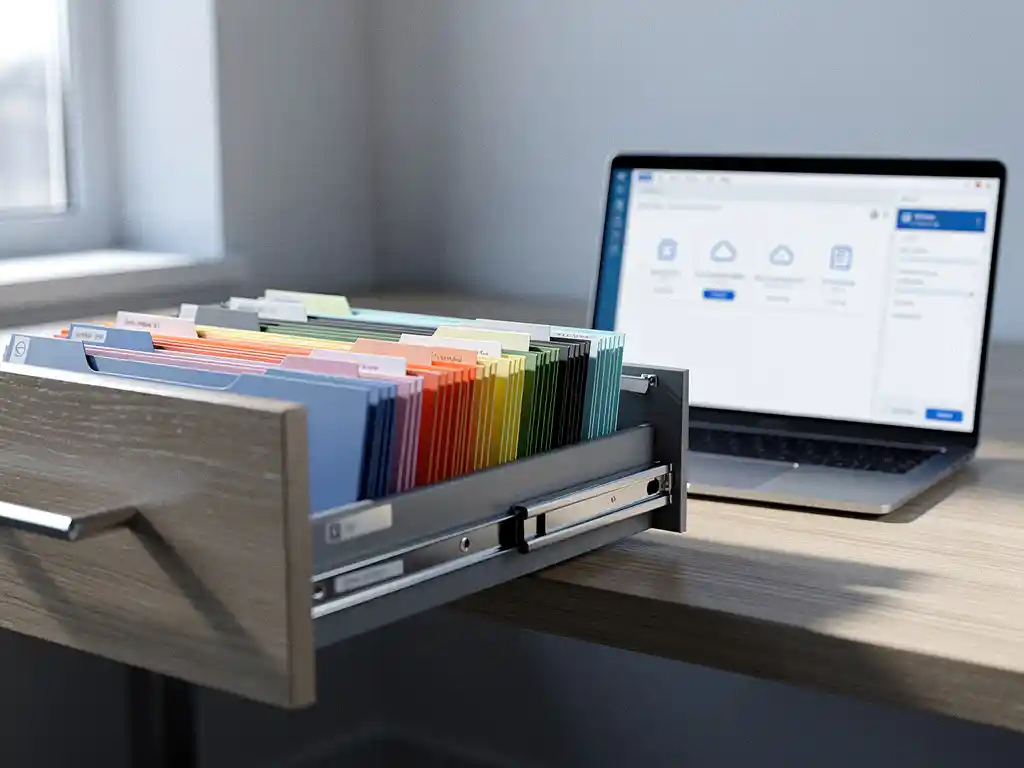
De beste manier om bedrijfsdocumenten centraal op te slaan is via een cloudplatform zoals Microsoft 365 met SharePoint en OneDrive voor bedrijven. Hiermee zijn documenten altijd en overal beschikbaar, kunnen meerdere mensen tegelijkertijd samenwerken en blijft de organisatie volledig in controle over wie toegang heeft tot welke informatie. In dit artikel beantwoorden we de meest gestelde vragen over centrale documentopslag, toegangsrechten, versiebeheer en beveiliging.
Welke opties zijn er voor centrale documentopslag in een organisatie?
Voor centrale documentopslag zijn er drie gangbare opties: een lokale bestandsserver, een Network Attached Storage (NAS) of cloudopslag via platforms zoals Microsoft 365. Voor de meeste organisaties van enige omvang is cloudopslag tegenwoordig de meest praktische en toekomstbestendige keuze, mede omdat medewerkers op afstand of onderweg volledige toegang houden tot alle bedrijfsdocumenten.
Een lokale bestandsserver vereist fysieke hardware, onderhoud en een aanwezige IT-beheerder. Uitval betekent directe onbeschikbaarheid van bestanden. Een NAS is vergelijkbaar, maar iets eenvoudiger te beheren, al kleven er dezelfde nadelen aan. Cloudopslag via Microsoft 365 vereist geen eigen hardware, schaalt automatisch mee met de organisatie en biedt ingebouwde beveiliging, back-ups en samenwerkmogelijkheden. Binnen Microsoft 365 zijn SharePoint en OneDrive voor bedrijven de twee centrale pijlers voor documentbeheer.
Wat is het verschil tussen SharePoint en OneDrive voor bedrijven?
SharePoint is bedoeld voor gedeelde opslag op teamniveau: documenten die meerdere collega’s samen gebruiken, bewerken of raadplegen. OneDrive voor bedrijven is persoonlijke cloudopslag per medewerker, bedoeld voor individuele werkbestanden die je eventueel kunt delen. Samen vormen ze de ruggengraat van Microsoft 365-documentbeheer binnen een organisatie.
Een praktisch onderscheid: sla een contract dat het hele team nodig heeft op in SharePoint, en een conceptpresentatie die je zelf nog aan het uitwerken bent in OneDrive. OneDrive werkt als een persoonlijke schijf in de cloud, terwijl SharePoint functioneert als een gedeelde teamomgeving met een eigen structuur, rechten en instellingen per afdeling of project.
- SharePoint: teamdocumenten, projectarchieven, intranet, afdelingsbestanden
- OneDrive voor bedrijven: persoonlijke werkbestanden, concepten, individuele opslag
- Beide: volledig geïntegreerd met Teams, Outlook en andere Microsoft 365-apps
In de praktijk vullen beide tools elkaar aan. Documenten beginnen vaak in OneDrive en worden verplaatst naar SharePoint zodra ze gedeeld moeten worden met een bredere groep.
Hoe zorg je voor de juiste toegangsrechten bij gedeelde documenten?
De juiste toegangsrechten stel je in door gebruik te maken van rollen en groepen binnen Microsoft 365. Geef medewerkers alleen toegang tot de documenten en mappen die zij voor hun werk nodig hebben, en onderscheid daarbij tussen leesrechten en bewerkrechten. Dit principe heet least privilege en is de basis van goed toegangsbeheer.
Binnen SharePoint werk je met site-eigenaren, leden en bezoekers. Eigenaren beheren de omgeving, leden kunnen bestanden bewerken en bezoekers kunnen alleen lezen. Door medewerkers toe te voegen aan de juiste Microsoft 365-groep, krijgen zij automatisch de bijbehorende rechten op alle gekoppelde SharePoint-sites en Teams-omgevingen.
Enkele praktische aandachtspunten:
- Gebruik beveiligingsgroepen in plaats van individuele gebruikersnamen, zodat rechten eenvoudig te beheren zijn bij personeelswisselingen
- Controleer periodiek welke externe gebruikers toegang hebben tot gedeelde documenten
- Beperk het delen via openbare links, zeker bij gevoelige bedrijfsinformatie
- Stel verloopdata in op gedeelde links, zodat toegang niet onbeperkt open blijft staan
Hoe voorkom je versieproblemen bij documenten die meerdere mensen bewerken?
Versieproblemen voorkom je door documenten centraal op te slaan in SharePoint of OneDrive voor bedrijven en ze direct vanuit de cloud te bewerken via de Office-apps. Microsoft 365 slaat automatisch elke wijziging op als een aparte versie, zodat je altijd terug kunt naar een eerdere stand van het document. Meerdere mensen kunnen tegelijkertijd in hetzelfde bestand werken zonder conflicten.
De functie co-authoring maakt het mogelijk dat collega’s in realtime samen in een Word-, Excel- of PowerPoint-bestand werken. Je ziet wie er op welk moment in het document werkt en welke wijzigingen er worden gemaakt. Dit elimineert de verwarring van e-mails met bijlagen zoals “versie_definitief_v3_ECHT_DEFINITIEF.docx”.
Versiegeschiedenis is standaard ingeschakeld in SharePoint en OneDrive. Via de optie “Versiegeschiedenis” in een document zie je alle eerdere versies, wie welke wijziging heeft gemaakt en wanneer. Je kunt met één klik terugkeren naar een eerdere versie, wat ook nuttig is als een document per ongeluk is overschreven of verwijderd.
Hoe veilig is cloudopslag voor gevoelige bedrijfsdocumenten?
Cloudopslag via Microsoft 365 is voor de meeste organisaties veiliger dan een lokale bestandsserver, mits goed geconfigureerd. Microsoft investeert continu in beveiliging, voldoet aan strenge Europese privacywetgeving (AVG/GDPR) en biedt ingebouwde functies voor encryptie, toegangsbeheer en dreigingsdetectie. De verantwoordelijkheid voor een correcte inrichting ligt wel bij de organisatie zelf.
Belangrijke beveiligingsfuncties binnen Microsoft 365 zijn onder andere:
- Encryptie in rust en tijdens overdracht: documenten zijn versleuteld opgeslagen en tijdens verzending beschermd
- Multi-factor authenticatie (MFA): voorkomt onbevoegde toegang, ook als een wachtwoord uitlekt
- Conditional Access: stel in dat medewerkers alleen toegang krijgen vanaf goedgekeurde apparaten of locaties
- Microsoft Purview (voorheen Compliance Center): voor gevoeligheidsclassificaties en dataverliespreventie
Voor organisaties die werken met bijzonder gevoelige informatie, zoals persoonsgegevens of vertrouwelijke contracten, is het verstandig om de beveiligingsinstellingen binnen Microsoft 365 goed in te richten en regelmatig te laten beoordelen door een specialist.
Wanneer is het slim om een externe partner in te schakelen voor documentbeheer?
Een externe partner inschakelen is slim zodra de inrichting van je documentomgeving verder gaat dan standaardinstellingen, of wanneer er onvoldoende interne kennis is om de omgeving veilig en gestructureerd te beheren. Zeker bij organisaties met meer dan 50 medewerkers, meerdere afdelingen of gevoelige data loont het om een specialist te betrekken bij de initiële inrichting en het beheer.
Concrete situaties waarin externe expertise meerwaarde heeft:
- De huidige documentstructuur is organisch gegroeid en heeft geen logische opbouw meer
- Medewerkers weten niet goed waar ze documenten moeten opslaan of terugvinden
- Toegangsrechten zijn niet goed geregeld en er is geen overzicht van wie wat kan zien
- Er is een migratie nodig van een lokale server of ander platform naar Microsoft 365
- Compliance of auditverplichtingen vereisen aantoonbaar beheer van documenttoegang en bewaarbeleid
Een goede partner helpt niet alleen bij de technische inrichting, maar ook bij de adoptie: zorgen dat medewerkers de nieuwe structuur begrijpen en daadwerkelijk gebruiken. Dat bepaalt uiteindelijk het succes van elke centrale documentoplossing.
Hoe Puur ICT helpt met centrale documentopslag
Wij helpen organisaties bij het inrichten van een overzichtelijke, veilige en gebruiksvriendelijke documentomgeving binnen Microsoft 365. Of je nu start met een migratie van een lokale server, een bestaande SharePoint-omgeving wilt opschonen, of toegangsrechten opnieuw wilt inrichten: wij pakken het pragmatisch aan, in begrijpelijke taal en met korte lijnen.
Wat we voor je doen:
- Inrichting van SharePoint en OneDrive op basis van de structuur die past bij jouw organisatie en afdelingen
- Beheer van toegangsrechten via beveiligingsgroepen, zodat de juiste mensen toegang hebben en dat ook blijft na personeelswisselingen
- Beveiliging en compliance ingeregeld volgens de geldende AVG-vereisten en best practices binnen Microsoft 365
- Adoptieondersteuning zodat medewerkers weten hoe ze de nieuwe omgeving gebruiken en er ook echt mee aan de slag gaan
- Doorlopend beheer en ondersteuning via onze ICT-beheer en ondersteuningsdiensten
Wil je weten hoe jouw organisatie bedrijfsdocumenten beter centraal kan opslaan en beheren? Neem contact op met Puur ICT voor een vrijblijvend gesprek. We denken graag met je mee.
Gerelateerde artikelen
- Wanneer kies je voor Azure Virtual Desktop in plaats van een traditionele laptop?
- Moet mijn bedrijf voldoen aan de nieuwe Europese cyberwetgeving of valt het erbuiten?
- Hoe automatiseer je handmatige processen in je Microsoft 365-omgeving?
- Hoe weet ik of de softwareleveranciers en partners waarmee ik werk veilig genoeg zijn?
- Hoe voorkom je dat medewerkers onbewust de beveiliging van je organisatie in gevaar brengen?