Hoe beheer je de apparaten van medewerkers centraal via Microsoft Intune?
Met Microsoft Intune beheer je de apparaten van medewerkers centraal vanuit één cloudgebaseerd platform. Je bepaalt welke apparaten toegang krijgen tot bedrijfsdata, welke beveiligingsinstellingen gelden en wat er gebeurt als een apparaat verloren raakt. Intune maakt onderdeel uit van Microsoft 365 en sluit naadloos aan op tools als Teams, OneDrive en SharePoint. In dit artikel beantwoorden we de meest gestelde vragen over centraal apparaatbeheer met Intune.
Welke apparaten kun je beheren met Microsoft Intune?
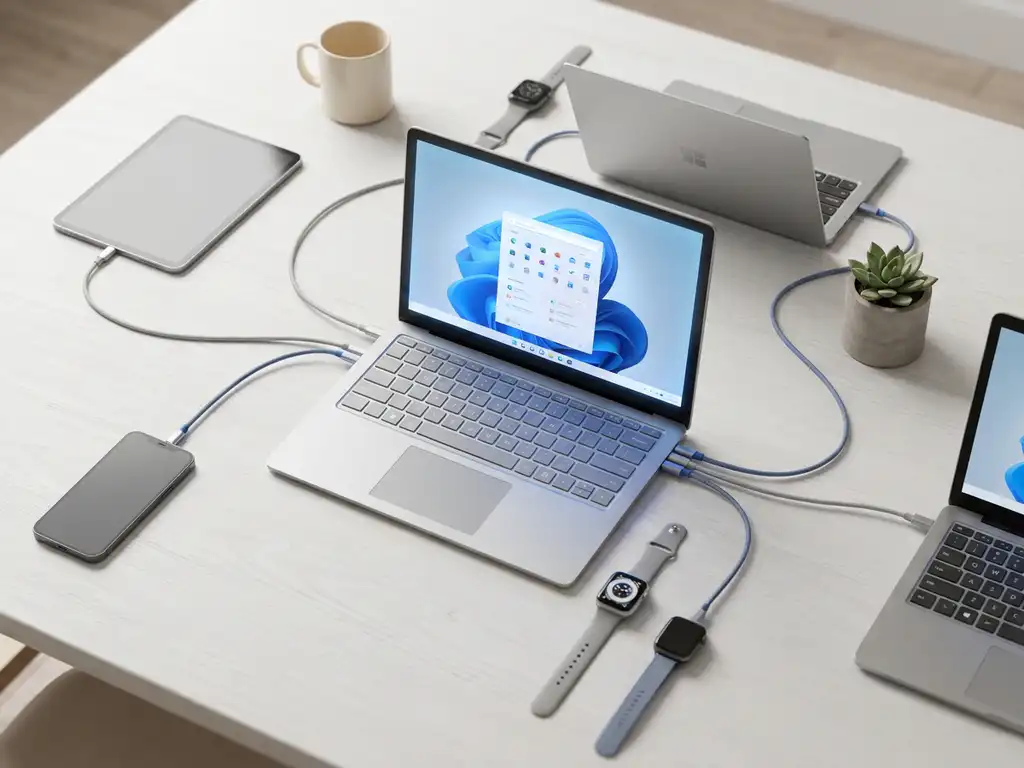
Met Microsoft Intune beheer je vrijwel elk type apparaat dat medewerkers gebruiken: Windows-laptops en desktops, Mac-computers, iPhones, Android-smartphones en iPads. Het maakt daarbij niet uit of het om bedrijfsapparaten gaat of om privéapparaten die medewerkers ook zakelijk inzetten. Intune ondersteunt zowel volledig beheerde apparaten als een bring-your-own-device (BYOD) aanpak.
Dat brede bereik is precies wat moderne werkplekoplossingen zo krachtig maakt. Medewerkers werken tegenwoordig op verschillende locaties en met verschillende apparaten. Intune zorgt ervoor dat je als organisatie altijd grip houdt op wie toegang heeft tot welke bedrijfsgegevens, ongeacht het apparaat of besturingssysteem. Je stelt per apparaattype eigen beleidsregels in, zodat een iPhone andere instellingen kan krijgen dan een Windows-laptop, terwijl het centrale beheer altijd in jouw handen blijft.
Hoe werkt het inschrijven van apparaten in Intune?
Apparaten inschrijven in Intune kan op meerdere manieren, afhankelijk van het type apparaat en de eigendomssituatie. Voor bedrijfsapparaten gebruik je doorgaans automatische inschrijving via Windows Autopilot of Apple Business Manager. Medewerkers met een privéapparaat schrijven hun toestel zelf in via de Intune-bedrijfsportal-app. Na inschrijving ontvangt het apparaat automatisch de ingestelde beleidsregels.
De inschrijfmethode die je kiest, heeft direct invloed op de gebruikerservaring. Bij Autopilot voor Windows-apparaten hoeft een medewerker het apparaat alleen aan te zetten, in te loggen met zijn of haar Microsoft-account en de rest verloopt automatisch. Applicaties worden geïnstalleerd, instellingen worden geconfigureerd en beveiligingsbeleid wordt toegepast, zonder dat de IT-afdeling het apparaat fysiek in handen hoeft te nemen. Dat bespaart tijd en voorkomt handmatige fouten.
Voor BYOD-apparaten geldt een andere aanpak. Hier schrijft de medewerker alleen het werkprofiel in, zodat zakelijke data en privédata gescheiden blijven. De IT-beheerder heeft dan alleen zeggenschap over het zakelijke gedeelte van het apparaat, wat de privacy van de medewerker respecteert.
Stel hier je vraag, want we helpen je graag!
Haal meer uit SharePoint, Teams, Copilot en Power Platform.
Wat is het verschil tussen compliance-beleid en configuratiebeleid in Intune?
Compliance-beleid bepaalt aan welke minimale eisen een apparaat moet voldoen om toegang te krijgen tot bedrijfsresources, zoals een minimale versie van het besturingssysteem of een actieve pincode. Configuratiebeleid legt actief instellingen op aan apparaten, zoals wachtwoordvereisten, Wi-Fi-profielen of het blokkeren van bepaalde apps. Beide beleidstypen vullen elkaar aan, maar hebben een fundamenteel ander doel.
Compliance-beleid: de toegangspoort
Een compliance-beleid werkt als een voorwaarde. Voldoet een apparaat niet aan de gestelde eisen, dan kan Intune in combinatie met Microsoft Entra ID (voorheen Azure AD) de toegang tot bedrijfsapplicaties automatisch blokkeren. Denk aan een medewerker wiens laptop al maanden geen updates heeft ontvangen. Het compliance-beleid markeert dat apparaat als niet-conform, waarna Conditional Access de toegang tot Teams of e-mail weigert totdat het apparaat weer aan de eisen voldoet.
Configuratiebeleid: actief beheer van instellingen
Een configuratiebeleid doet meer dan controleren, het schrijft instellingen actief voor. Je kunt via configuratiebeleid automatisch een VPN-profiel uitrollen, schermvergrendeling na inactiviteit instellen of bepaalde systeemfuncties uitschakelen. Het voordeel is dat medewerkers deze instellingen niet zelf hoeven te configureren en ze ook niet per ongeluk kunnen wijzigen. Dat geeft IT-beheerders en beslissers de zekerheid dat de basisbeveiliging overal consistent is.
Hoe stel je beveiligingsbeleid in voor medewerkers op afstand?
Voor medewerkers op afstand stel je in Intune beveiligingsbeleid in via een combinatie van compliance-beleid, configuratiebeleid en Conditional Access. Je bepaalt dat apparaten versleuteld moeten zijn, dat multifactorauthenticatie verplicht is en dat alleen conforme apparaten toegang krijgen tot bedrijfsdata. Dit beleid geldt automatisch voor iedereen, ongeacht waar de medewerker werkt.
Een goede aanpak voor remote werkers combineert meerdere lagen. Je zorgt er via Intune voor dat apparaten altijd up-to-date zijn met de nieuwste beveiligingsupdates. Daarnaast configureer je BitLocker-versleuteling op Windows-apparaten en stel je in dat zakelijke e-mail en bestanden alleen toegankelijk zijn via goedgekeurde apps. Voor organisaties die werken met gevoelige klant- of persoonsgegevens is dit geen luxe, maar een noodzaak.
Meer weten over hoe je beveiliging organisatiebreed inregelt? De mogelijkheden van security binnen Microsoft 365 reiken verder dan alleen apparaatbeheer en bieden een samenhangend beveiligingsframework.
Wat kun je doen als een apparaat verloren of gestolen is?
Als een apparaat verloren of gestolen is, kun je via Microsoft Intune op afstand actie ondernemen. Je hebt drie opties: het apparaat vergrendelen, alleen de bedrijfsgegevens wissen terwijl persoonlijke data bewaard blijft, of het apparaat volledig terugzetten naar fabrieksinstellingen. Deze acties voer je direct uit vanuit het Intune-beheerportaal, zonder dat het apparaat fysiek aanwezig hoeft te zijn.
De keuze tussen gedeeltelijk wissen en volledig wissen hangt af van het type apparaat en de eigendomssituatie. Bij een bedrijfslaptop kies je doorgaans voor een volledige reset. Bij een privételefoon van een medewerker is selectief wissen de betere optie: de zakelijke apps en gegevens worden verwijderd, maar foto’s en persoonlijke bestanden blijven intact. Dat is niet alleen praktisch, maar ook juridisch verstandig gezien de privacywetgeving.
Naast wissen kun je een verloren apparaat ook in de modus “verloren” zetten. Het apparaat wordt dan vergrendeld en toont een bericht met contactgegevens, zodat een eerlijke vinder weet bij wie hij het toestel kan inleveren. Intune registreert bovendien alle uitgevoerde acties, wat je ook een audittrail geeft voor verantwoording richting toezichthouders of een raad van commissarissen.
Stel hier je vraag, want we helpen je graag!
Haal meer uit SharePoint, Teams, Copilot en Power Platform.
Wanneer is Microsoft Intune de juiste keuze voor jouw organisatie?
Microsoft Intune is de juiste keuze wanneer je organisatie werkt met meerdere apparaattypen, medewerkers op verschillende locaties heeft of al gebruikmaakt van Microsoft 365. Intune is dan geen extra tool, maar een logische uitbreiding op de bestaande Microsoft-omgeving. Organisaties met 100 tot 600 werkplekken profiteren bijzonder sterk van de schaalvoordelen en het centrale beheer dat Intune biedt.
Intune is minder geschikt als je organisatie volledig werkt met apparaten in een traditioneel on-premises netwerk zonder mobiele werknemers en zonder plannen om naar de cloud te migreren. In de meeste gevallen is dat scenario in 2026 echter steeds zeldzamer.
Organisaties die al investeren in Microsoft 365 betalen in veel gevallen al voor Intune als onderdeel van hun licentie, zonder dat ze er gebruik van maken. Dat is een gemiste kans. Het activeren en inrichten van Intune levert direct zichtbare verbeteringen op in beveiliging, beheerbaarheid en de gebruikerservaring van medewerkers. Wil je weten welke mogelijkheden er zijn voor jouw specifieke situatie, dan is het verstandig om te kijken naar de beschikbare Puur modules die aansluiten op jouw Microsoft-omgeving.
Hoe Puur ICT helpt met centraal apparaatbeheer via Microsoft Intune
Wij ondersteunen organisaties van advies tot volledig beheer als het gaat om Microsoft Intune en mobile device management. Als Microsoft 365-specialist uit het Noorden van Nederland richten we Intune in op een manier die past bij jouw organisatie, jouw medewerkers en jouw beveiligingseisen. Concreet bieden we:
- Inrichting en configuratie van Intune, inclusief compliance- en configuratiebeleid op maat
- Automatische uitrol van apparaten via Windows Autopilot en Apple Business Manager
- Beheer op afstand van alle apparaattypen, inclusief actie bij verlies of diefstal
- Koppeling met Microsoft Entra ID en Conditional Access voor een samenhangend beveiligingsbeleid
- Proactief beheer en rapportage, zodat jij altijd inzicht hebt in de status van je apparatenpark
Dit alles valt binnen onze ICT-beheer en ondersteuning, waarbij we zorgen dat jouw organisatie veilig, wendbaar en klaar voor de toekomst is. Wil je weten wat Intune voor jouw organisatie kan betekenen? Neem contact op met Puur ICT voor een vrijblijvend gesprek.
Gerelateerde artikelen
- Hoe ontzorg je je organisatie volledig op het gebied van Microsoft 365-beheer?
- Hoe zorg je dat medewerkers op elk apparaat veilig bij hun werk kunnen zonder gedoe?
- Wat is een risicoanalyse en hoe voer je die uit voor NIS2?
- Hoe stel je een crisisorganisatie in voor een cyberincident?
- Wat is een goede strategie om je organisatie snel te laten herstellen na een cyberaanval?