Nieuwe Outlook vs. klassieke Outlook
dit zijn de verschillen
(en wat jij ermee moet)
De ene gebruiker is enthousiast, de ander klikt na een kwartier alweer terug. De nieuwe Outlook roept vragen op. Kun je alles nog? Mis je belangrijke functies? En vooral: moet je hier iets mee?
Tijdens het Puur 365 Live webinar over de nieuwe en klassieke Outlook merkten we hoe actueel dit onderwerp is. De meerderheid van de deelnemers twijfelt: doorgaan zoals het was, of alvast voorzichtig overstappen?
In dit artikel zetten we de belangrijkste verschillen op een rij, praktisch en vanuit de dagelijkse praktijk.
Waarom is er een nieuwe Outlook?
De klassieke Outlook bestaat al sinds de jaren ’90. Door de jaren heen is de applicatie steeds uitgebreid, maar wel op dezelfde technische basis. Dat werkt, maar zorgt ook voor complexiteit en beperkingen.
De nieuwe Outlook is volledig opnieuw opgebouwd. Cloud-based, lichter en ontworpen om naadloos samen te werken met Microsoft 365. Outlook staat niet meer op zichzelf, maar vormt een schakel tussen Teams, OneDrive, SharePoint en taken.
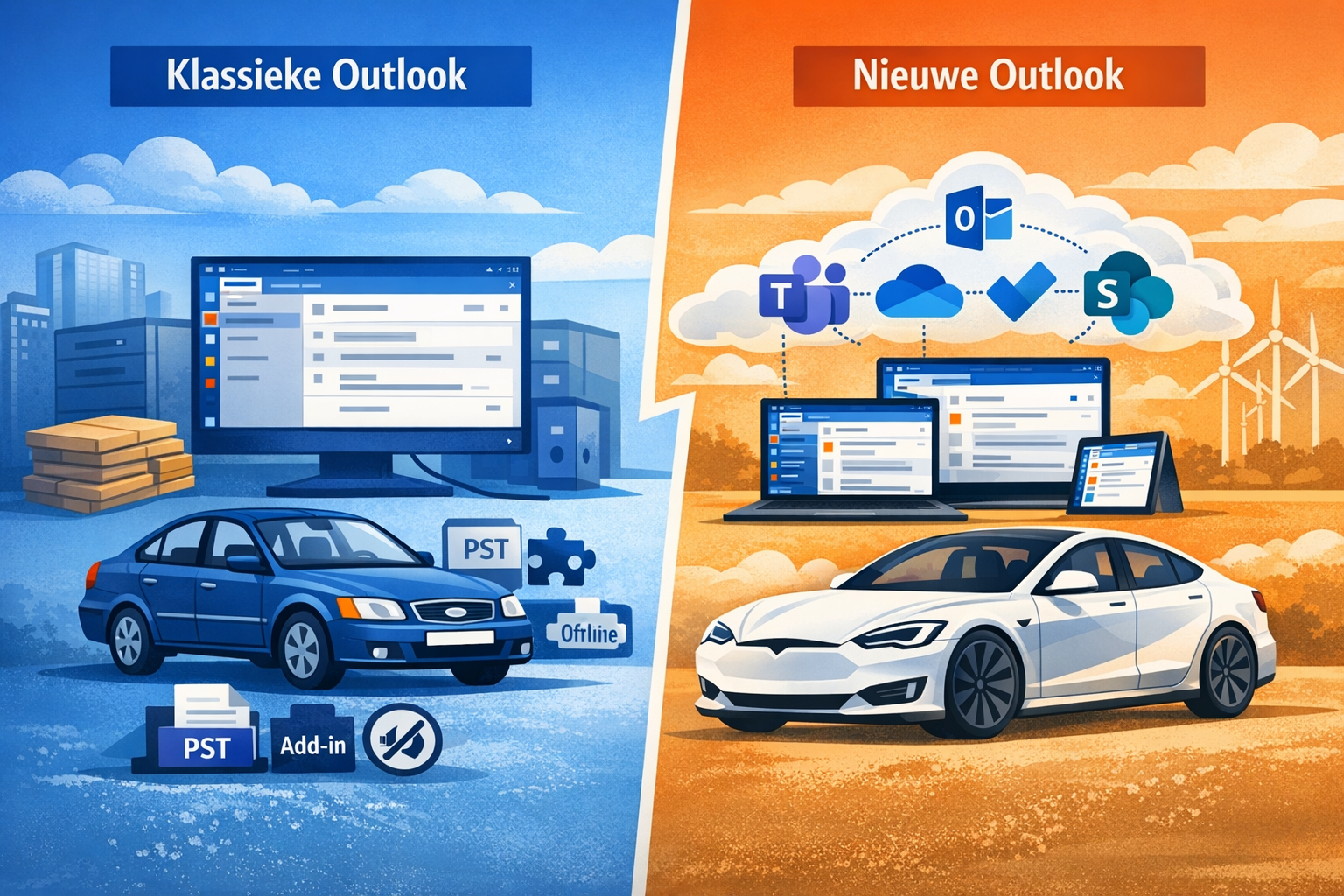
Of, zoals het in het webinar treffend werd verwoord: de klassieke Outlook lijkt op een doorontwikkelde Ford, de nieuwe Outlook meer op een Tesla.
Wat merk je als gebruiker meteen?
Klassieke Outlook
- Veel functionaliteit, zeker voor power users
- Lokale opslag (PST-bestanden, cache)
- Werkt ook offline
- Sterk afhankelijk van add-ins en maatwerk
- Instellingen vaak verstopt en complex
Nieuwe Outlook
- Volledig cloud-based
- Sneller en consistenter
- Strakke, moderne interface
- Sterke integratie met Microsoft 365
- Minder lokaal beheer nodig
De nieuwe Outlook voelt anders. Dat is wennen en soms ook een reden om (nog) niet over te stappen.
Dit vinden gebruikers prettig aan de nieuwe Outlook
Instellingen eindelijk logisch, gebruikers ervaren vooral rust en overzicht.
Instellingen op één plek via het tandwiel, logisch opgebouwd
Geen Bestand > Opties meer met eindeloze tabbladen. In de nieuwe Outlook vind je alles onder één tandwiel. Instellingen voor e-mail, meldingen, agenda en indeling zijn overzichtelijk en duidelijk omschreven.
Minder klikken, meer overzicht
– E-mails pinnen zodat ze bovenaan blijven staan
– Mails uitstellen (snoozen) en later laten terugkomen
– Verzending plannen met één klik
Dit zijn kleine dingen, maar ze maken dagelijks werken net een stukje rustiger.
Taken & ToDo-integratie: mail wordt actie, zonder extra stappen
Een mail die actie vraagt? In de nieuwe Outlook maak je er eenvoudig een taak van. Die komt automatisch terug in Microsoft To Do, inclusief deadlines en herinneringen. Alles bij elkaar, zonder heen en weer te schakelen.
Slimmer omgaan met bijlagen
Bestanden versturen gaat direct via OneDrive of SharePoint. Geen gedoe meer met versies of grote bijlagen; samenwerken staat centraal.
Wat kan (nog) niet in de nieuwe Outlook?
Belangrijk om helder te zijn. De nieuwe Outlook is niet voor iedereen meteen geschikt. Onder andere dit werkt nog niet:
- PST-bestanden
- COM-add-ins
- Complex handtekeningbeheer
- Volledig offline werken
- Sommige CRM-koppelingen
Dat zijn geen bugs, maar bewuste keuzes in hoe Microsoft Outlook opnieuw heeft ingericht.
Ons advies: overstappen, of juist nog even niet?
Er is geen standaardantwoord en is het persoonlijk.
De nieuwe Outlook past goed als je:
- Overwegend in de cloud werkt
- Weinig afhankelijk bent van add-ins of lokale archieven
- Outlook vooral gebruikt voor mail, agenda, taken en samenwerken
Blijf (voorlopig) bij de klassieke Outlook als je:
- Veel werkt met PST-bestanden of maatwerk
- Offline moet kunnen werken
- Complexe werkprocessen in Outlook hebt ingericht
Een praktische tip uit het webinar:
Gebruik de nieuwe Outlook in de browser en houd Classic op je desktop. Zo ervaar je de voordelen, zonder direct alles los te laten.
Wat kunnen we verwachten richting de toekomst?
Microsoft ontwikkelt de nieuwe Outlook actief door. Functionaliteit die eerder ontbrak, komt stap voor stap beschikbaar. De verwachting is dat de klassieke Outlook op termijn verdwijnt (nu genoemd: rond 2029, onder voorbehoud).
Maar: overstappen hoeft niet morgen. Wel is het verstandig om nu al na te denken over de impact op je werkprocessen.
Twijfel je wat dit betekent voor jouw organisatie?
Je bent niet de enige. De vragen uit het webinar laten dat duidelijk zien. Wij kijken graag met je mee:
- hoe jullie Outlook gebruiken
- welke functies essentieel zijn
- en wat een logische overstapmoment is
Zodat Outlook vóór je werkt en niet andersom.
Veelgestelde vragen uit het webinar (en de eerlijke antwoorden)
“Ik werk veel met categorieën in gedeelde mailboxen. Dat kan toch niet meer zoals eerst?”
Klopt. Het filteren op categorieën zoals in de klassieke Outlook is (nog) beperkter. Er zijn alternatieven, maar die vragen vaak een andere werkwijze. Werk je hier intensief mee? Dan is het verstandig om Classic voorlopig aan te houden.
“Hoe zit het met mijn contactpersonen?”
Contactbeheer is een bekend aandachtspunt. Exporteren, sorteren en beheren zoals je dat wellicht gewend bent, is in de nieuwe Outlook nog beperkt. Wie veel met contactlijsten werkt, is voorlopig beter af met de klassieke versie.
“Kan ik meerdere agenda’s tegelijk toevoegen?”
Ja, dat kan via agendagroepen. Dat werkt anders dan voorheen, maar is zeker mogelijk.
“Wat gebeurt er met mail in Microsoft 365-groepen als je archiveert?”
E-mail in een groep valt onder hetzelfde retentie- en archiveringsbeleid als de bijbehorende SharePoint-site. Dat betekent: alles beweegt mee. Goed om hier vooraf afspraken over te maken.
“Kan ik mails nog naar OneNote slepen?”
Waarschijnlijk niet meer. Door de cloud-architectuur verdwijnen sommige vertrouwde handelingen. Niet alles keert terug zoals het was.